
我的世界展示框隐藏指令
展示框隐藏指令的核心结果是通过命令直接生成带有隐形标签的物品展示框,使其在游戏中完全不可见但仍能正常展示物品。具体做法是使用 /give 命令获取带有 NBT 数据的展示框物品,关键标签是 Invisible:1b,配合 EntityTag 或直接对已放置的展示框执行 /data merge entity 修改。Java 版中常用格式为 /give @p item_frame{EntityTag:{Invisible:1b}},放置后展示框本体消失,只留下悬浮的物品;基岩版则通过 /give 配合 /replaceitem 或结构方块间接实现,指令写法与 Java 版存在差异,需要区分对待。这个技巧在建筑装饰、地图制作和红石装置中非常实用,能让物品看起来凭空悬浮在墙面或空中。
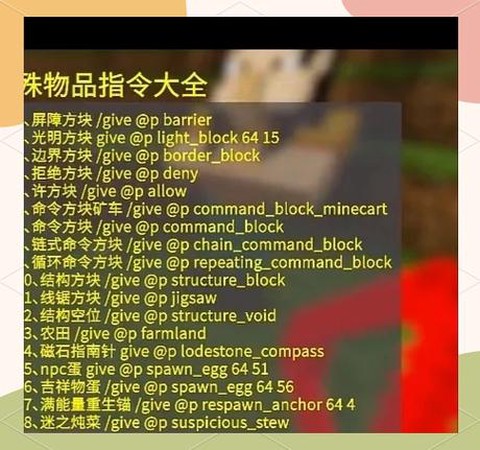
要理解隐藏展示框的运作逻辑,得先明白展示框本质上是一个实体,而不是方块。放置后的展示框拥有独立的实体数据,包括位置、朝向、是否固定、是否隐形等属性。Invisible 标签控制的就是渲染层是否绘制边框,把它设为 1 后,游戏客户端仍然保留实体的碰撞与交互判定,只是不再绘制那圈木质边框。这意味着玩家依然可以右键放入或取出物品,物品的旋转角度、缩放比例照常生效,红石比较器也能正常读取展示框内物品数量来输出信号。换句话说,隐藏的是视觉外壳,功能一点没少,这正是它比直接用盔甲架或掉落物展示更可靠的地方。
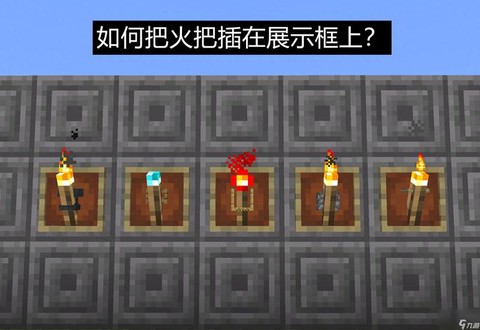
实际操作时,先准备好要展示的物品,再执行获取隐藏展示框的指令。以 Java 版为例,把命令中的 @p 换成目标玩家,item_frame 后面的大括号内写入 EntityTag:{Invisible:1b},拿到物品后对准墙面右键放置,展示框立刻隐形。如果展示框已经放好,也可以先用普通展示框摆好位置,再对准它执行 /data merge entity @e[type=item_frame,sort=nearest,limit=1] {Invisible:1b},效果相同。批量处理时可以把 limit 调大或改用距离选择器,配合 execute 定位到具体坐标范围,避免误改到其他展示框。需要恢复显示时,把 1b 改成 0b 重新合并数据即可,无需破坏重放。
隐藏展示框在装饰上的玩法非常丰富。把物品放进隐形展示框后,可以做出悬浮的武器架、空中的药水陈列、墙面上漂浮的地图或画作,甚至用多个展示框拼出整面物品墙。由于展示框支持旋转,连续右键可以调整物品的八个朝向,配合不同方块背景能做出立体感很强的展示效果。地图制作者常把它用于菜单界面,把按钮图标做成隐形展示框内的物品,玩家点击时通过检测展示框内容触发命令方块逻辑。红石方面,隐形展示框接入比较器后可以作为无痕的输入装置,比如藏在墙内的物品分类器或密码锁,外观上完全看不出机关痕迹。
使用时有几个细节值得注意。隐形展示框虽然看不见,但仍有实体碰撞箱,密集摆放时可能影响玩家走动或物品掉落,建筑内部要预留空间。用 /kill 或 /data 操作时务必用选择器精确定位,避免连带清除附近的普通展示框。多人服务器中,这类带 NBT 的指令物品通常受权限限制,普通玩家可能无法直接使用 /give 的复杂写法,需要管理员协助或依赖命令方块发放。另外,隐形展示框内的物品在展示框被破坏时会正常掉落,不用担心物品丢失。掌握这些要点后,隐藏展示框就能成为建筑与地图设计中低调又高效的展示工具。
以上就是星鹿游乐集为你带来的"我的世界展示框隐藏指令",更多有趣好玩的热门资讯攻略,请持续关注星鹿游乐集!